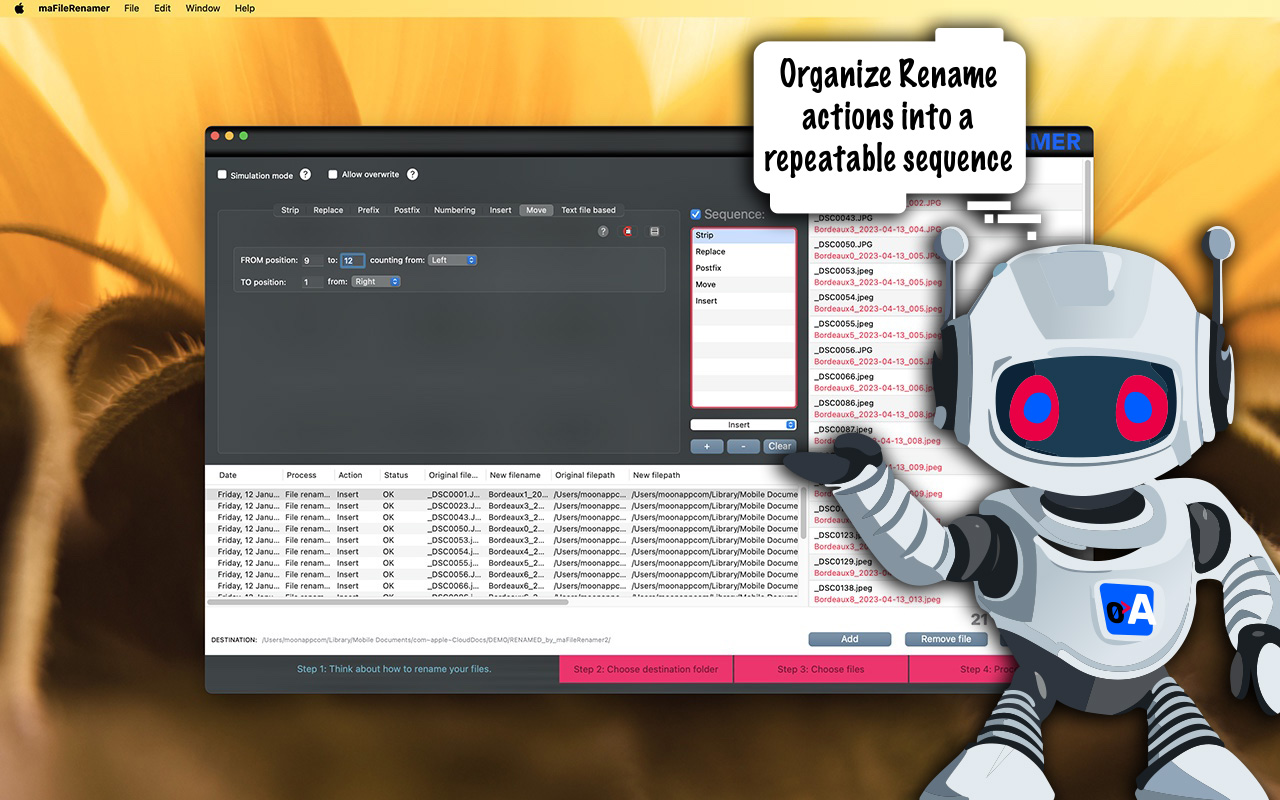
Suchen Sie nach einer leistungsstarken Lösung zum Umbenennen von Dateien?
Funktionen auf einen Blick:
1. Entfernen:
- - Entfernen Sie eine bestimmte Anzahl von Zeichen von links/rechts - Entfernen Sie bestimmte Zeichen oder einen Bereich von Zeichen/Zeichenkombinationen
- - Zeichen von Position x bis Position y entfernen
- - Textfragment vor oder nach einer bestimmten Zeichenfolge entfernen, wobei die Zeichenfolge entweder ausgeschlossen oder einbezogen wird
- - alphanumerische Zeichen oder nur Buchstaben zulassen
2. Ersetzen:
- - in Kleinbuchstaben/Großbuchstaben umwandeln
- - Großschreibung – Zeichen von Position x bis Position y durch andere Zeichen ersetzen
- - Text suchen und ersetzen
3. Präfix:
- - Präfix hinzufügen
- - Erstellungs-/Änderungsdatum hinzufügen (benutzerdefiniertes Datumsformat)
- - Fotometadaten hinzufügen, z. B.: Pixelhöhe, Pixelbreite, Erstellungsdatum, Änderungsdatum, Belichtung, Farbraum,...
4. Suffix:
- - Suffix hinzufügen
- - Erstellungs-/Änderungsdatum hinzufügen (benutzerdefiniertes Datumsformat)
- - Fotometadaten hinzufügen, wie z. B.: Pixelhöhe, Pixelbreite, Erstellungsdatum, Änderungsdatum, Belichtung, Farbraum,...
5. Nummerierung:
- - beginnend mit einer bestimmten Nummer
- - Nummer mit Präfix oder Suffix versehen
- - Anzahl der verwendeten Ziffern
- - Nummerierung vor oder nach dem Dateinamen
- - Dateien vorher sortieren: von A bis Z oder von Z bis A
6. Einfügen:
- - Einfügen einer Textzeichenfolge an bestimmten Zeichenpositionen im ursprünglichen Dateinamen
7. Verschieben:
- - Verschieben einer Textzeichenfolge an bestimmten Zeichenpositionen im ursprünglichen Dateinamen
8. Umbenennen von Dateien basierend auf einer geladenen Textdatei(*).
Erstellen Sie eine Textdatei, die Zeile für Zeile Folgendes enthält: den aktuellen Dateinamen, gefolgt von einem Trennzeichen wie „;“, „,“ oder „Tab“, gefolgt vom zukünftigen Dateinamen.
(*) maFileRenamer kann ganz einfach eine Textdatei mit allen Dateinamen der ausgewählten Dateien erstellen. Diese Datei kann als Ausgangspunkt für die Erstellung einer Textdatei zur Dateiumbenennung dienen, die anschließend hochgeladen werden kann.
9. Voreinstellungen:
Alle Umbenennungsoptionen lassen sich einfach in Voreinstellungen speichern. Diese sind jederzeit zur Wiederverwendung verfügbar.
10. „c-actions“ erstellen:
„c-actions“ sind Aufgaben, die Sie in maWatermarker & Centurion® ausführen können.
Diese Aktionen machen maWatermarker noch leistungsfähiger.
Werfen Sie einen Blick auf unsere Website und überzeugen Sie sich selbst.
EXTRA:
- - Führen Sie die Dateiumbenennung im „Simulationsmodus“ durch, damit Sie eine Vorschau der Dateiumbenennung anzeigen können, bevor Sie sie tatsächlich ausführen.
- - Standardmäßig wendet maFileRenamer die Dateiumbenennung nicht auf die Originaldateien an; daher fragt maFileRenamer Sie, wo die umbenannten Dateien gespeichert werden sollen. Wenn Sie als Zielordner den Originalordner angeben, können Sie die Dateiumbenennung auf die Originaldateien anwenden, indem Sie das Kontrollkästchen „Überschreiben zulassen“ aktivieren.
- - Erweiterte Protokollierungsoptionen. Die Protokolle können für ein Rollback verwendet werden!