
Ihr Einkaufswagen
0 Artikel
Ihr Warenkorb ist leer
Artikel hinzufügen, um loszulegen

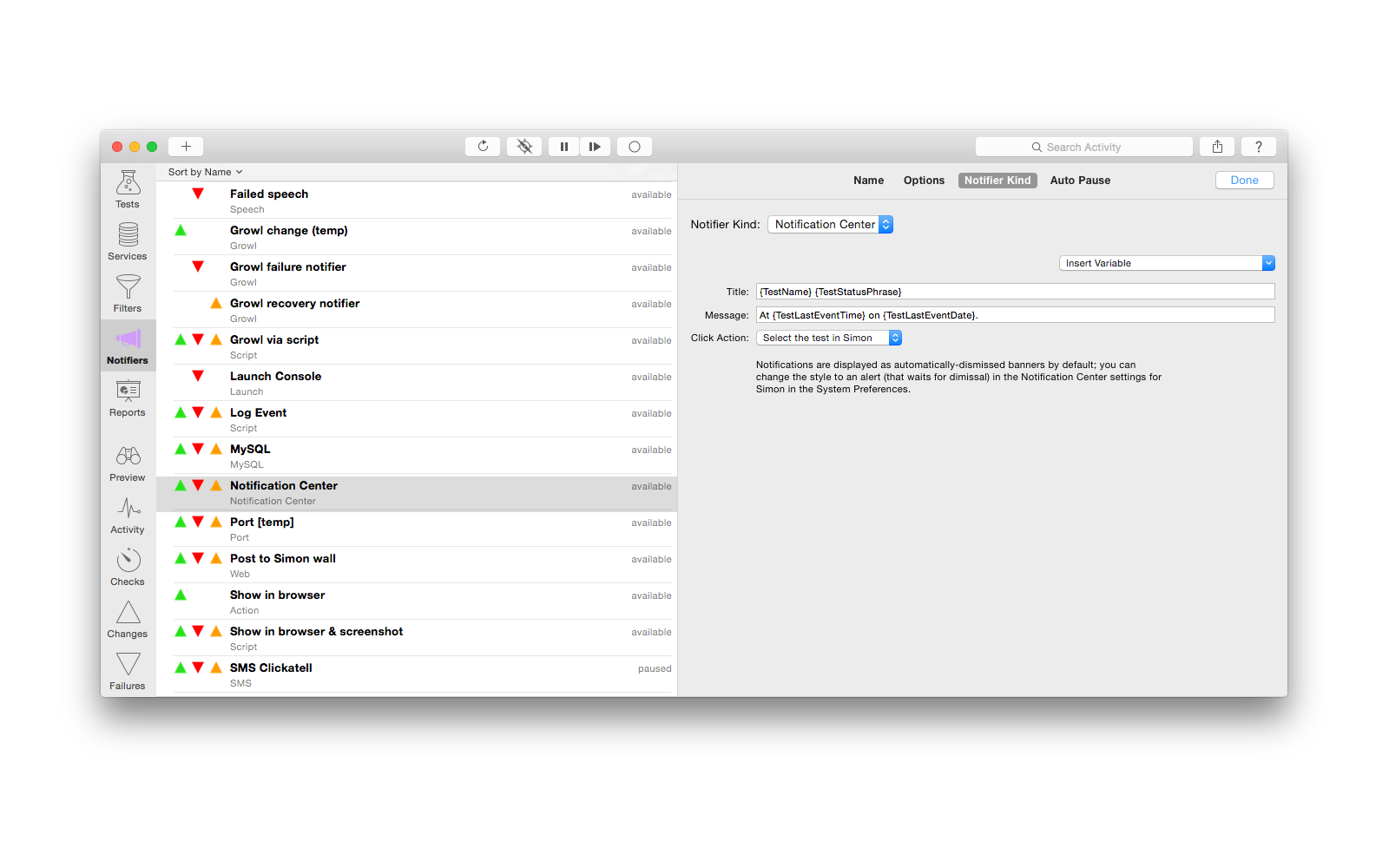
Dejal Simon ist das unverzichtbare Tool zur Website-Überwachung für macOS. Es überprüft Server auf Änderungen oder Ausfälle und benachrichtigt Sie per E-Mail, Ton, Sprachausgabe, Twitter oder auf andere Weise. Sie können es nutzen, um aktualisierte Websites zu verfolgen und sich benachrichtigen zu lassen, wenn ein wichtiger Server ausfällt oder wieder verfügbar ist. Es handelt sich um eine native macOS-Anwendung mit einer intuitiven und ansprechenden Benutzeroberfläche.
Simon ist sehr vielseitig. Es kann verwendet werden, um Ihre eigene Website und Server zu überwachen, Beiträge und neue Kommentare auf Ihren eigenen oder den Blogs Ihrer Freunde zu verfolgen, Webmail zu checken, Benachrichtigungen über Aktualisierungen Ihrer bevorzugten Nachrichten- und Unterhaltungswebsites zu erhalten, Auktionen im Auge zu behalten und für viele andere Zwecke.
Im Mittelpunkt von Simon steht das Monitor-Fenster. Es ermöglicht Ihnen, auf einen Blick den aktuellen Status all Ihrer überwachten Websites, Server und Anwendungen zu sehen. Neben einem farbigen Statussymbol und der Verfügbarkeitsrate in Prozent zeigt die Testliste an, wie lange die letzte Änderung und der letzte Ausfall zurückliegen und wann die nächste Überprüfung stattfinden wird. Doch das ist noch nicht alles. Dieses Fenster zeigt auch weitere Statistiken zu den Tests sowie ein Protokoll mit den jüngsten Aktivitäten an, darunter den Zeitpunkt des Teststarts und die verschiedenen Schritte während der Überprüfung (Start, Stopp, Serviceergebnis, jeder Filter, Benachrichtigungen usw.) sowie weitere Aktionen zu den Tests, z. B. Bearbeiten, Anhalten usw. Es enthält zudem Protokolle zu Überprüfungen (einschließlich der Überprüfungsdauer), Änderungen (einschließlich des geänderten Textes) und Fehlern (einschließlich der Fehlerbeschreibung).
Tests (und andere Listen) sind in Gruppen organisiert, und Sie können eigene Gruppen hinzufügen und diese nach Belieben verschieben. So können Sie Tests nach Server, Typ, Client oder nach anderen für Sie sinnvollen Kriterien anordnen.
Da Sie manchmal nicht möchten, dass ein weiteres Fenster Ihren Bildschirm überfüllt, können Sie das Monitor-Fenster auf Wunsch ausblenden und/oder die praktischen Dock- oder Status-Menüs nutzen. Das Dock-Menü bietet schnellen Zugriff auf Simons Fenster sowie einige globale Funktionen. Das Status-Menü enthält all das und zeigt zudem alle Ihre Tests an, komplett mit Statussymbolen, Details per Tooltip und der Option, eine bevorzugte Aktion auszuführen oder ein Untermenü mit Schnellzugriffsfunktionen für jeden Test anzuzeigen, sodass Sie die Website besuchen oder andere Aufgaben erledigen können, ohne dass Simon überhaupt sichtbar ist.
Wenn Sie möchten, kann Simon im Dock ausgeblendet werden, sodass der Zugriff nur über das Status-Menü möglich ist. Der Zugriff auf Simon kann auf Wunsch auch eingeschränkt werden, sodass ein Passwort erforderlich ist.
Wie teilen Sie Simon also mit, was überwacht werden soll? Hier kommt der Bereich „Testinfo“ ins Spiel. Er wird aufgerufen, wenn die Testliste aktiv ist. Er zeigt eine Zusammenfassung des Tests an; klicken Sie auf die Überschrift jeder Zeile der Zusammenfassung, um direkt zu dieser Seite zu springen. Er enthält eine Schaltfläche „Bearbeiten“, mit der Sie den Test ändern können; diese wechselt während der Bearbeitung zu „Fertig“, um wieder zur Zusammenfassung zurückzukehren.
Es sind mehrere Dienste integriert. Dienste sagen Simon, wie er einen Test überprüfen soll.
Aber was ist mit Websites, die Banner oder andere irrelevante Inhalte enthalten? Verwirrt das Simon nicht und lässt es denken, die Seite habe sich geändert? Nein! Simon verfügt über eine sehr nützliche Funktion namens „Filter“, mit der Sie ihm mitteilen können, nach welchem Teil der Seite er suchen soll, z. B. nach der Anzahl der Kommentare in einem Blog oder nach dem Bereich mit der Hauptüberschrift auf einer Nachrichtenseite. Filter können optional auch erkennen, ob sich die Ausgabe gegenüber der letzten Überprüfung geändert hat.
Mehrere Filter können miteinander verkettet werden, um Operationen an der vom Dienst ausgegebenen Textdatei durchzuführen. Sie können auch die Ausgabe vorheriger Filter sowie andere Werte berücksichtigen, die als Eingabe für jeden Filter angegeben werden.
Wie Dienste können auch Filter über den Bereich „Filter-Info“ nach Belieben angepasst und in beliebig vielen Tests verwendet werden. Viele Filter definieren ein Standardverhalten, das für jeden Test angepasst werden kann, um maximale Flexibilität zu gewährleisten.
Okay, Simon überwacht also Ihre Tests und erkennt Änderungen, Fehler und Wiederherstellungen. Diese Informationen werden im Monitor-Fenster, im Dock-Symbol und im Statusmenü angezeigt. Aber Sie sind vielbeschäftigt und möchten manchmal, dass wichtige Ereignisse Ihre Aufmerksamkeit wirklich auf sich ziehen. Da hast du Glück: Simon verfügt auch über eine Benachrichtigungsfunktion mit verschiedenen Möglichkeiten, dich über Dinge zu informieren, die du wissen möchtest. Jeder Test kann beliebig viele Benachrichtigungen verwenden, mit separaten Benachrichtigungen für jede Art von Ereignis. So könntest du beispielsweise einen Ton abspielen und die Webseite aufrufen, wenn sich dein Lieblingsblog ändert, aber eine SMS an dein Handy senden, wenn die Seite ausfällt.
Außerdem kannst du Benachrichtigungen für mehrere Tests gemeinsam nutzen: Richte eine Benachrichtigung einmal ein und verwende sie für so viele Tests, wie du möchtest. Für zusätzliche Flexibilität ermöglichen Variablen die Anpassung der Benachrichtigung mit Testnamen, URLs, Zeiten usw.
1 Anwendungsfall für Simon
Allgemeine Fragen zu diesem Geschäft
Simon auf BundleHunt enthält einen Lizenzschlüssel und sofortigen Download-Zugang. Die Lizenz wird direkt vom Entwickler bezogen und aktiviert die neueste Version der Software.
Nach dem Kauf von Simon über BundleHunt sind Ihr Lizenzschlüssel und der Download-Link sofort in Ihrem Konto unter "Downloads & Lizenzen" verfügbar und Sie können jederzeit darauf zugreifen.
Sie erhalten die aktuellste Version von Simon des Entwicklers, vollständig aktiviert und sofort einsatzbereit.